
Hermes Agent 接入应用
Hermes Agent接入应用(微信/QQ/飞书)
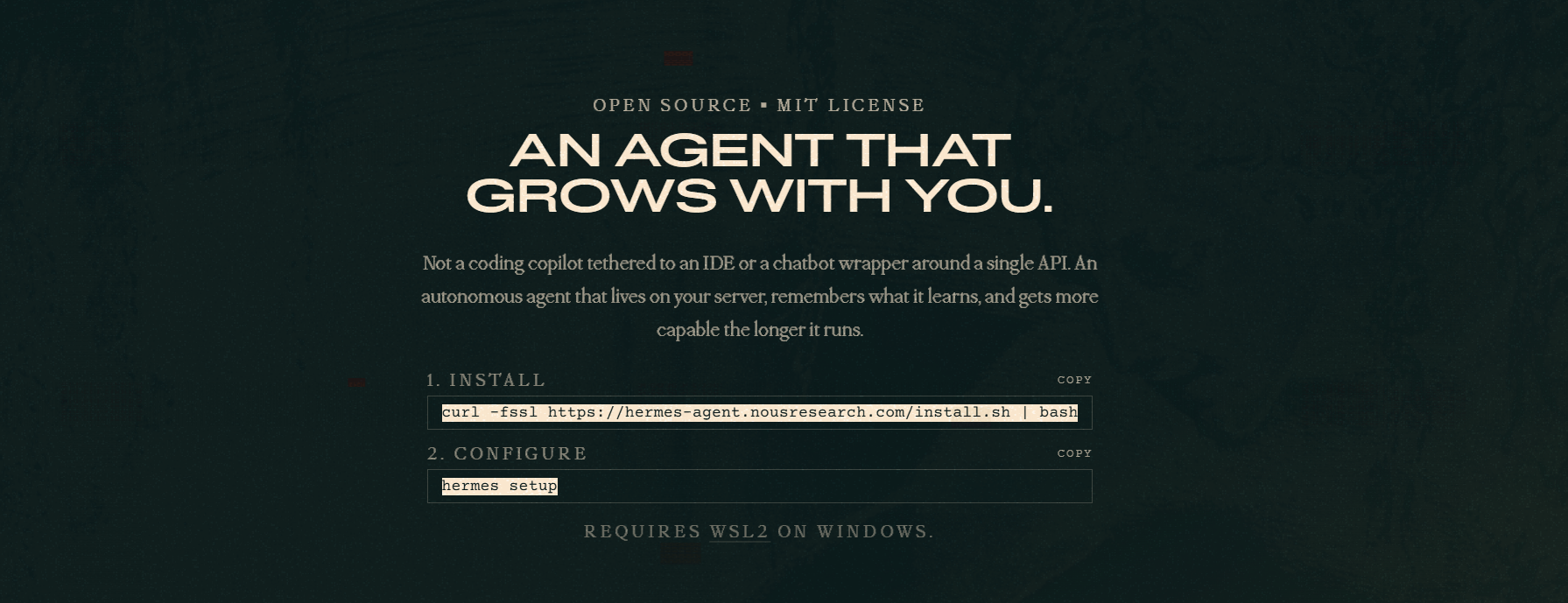
在之前的操作中,我们为了快速启动 Hermes Agent ,跳过了应用的接入,这里我们演示如何接入应用,包含 微信、QQ和飞书
执行命令: hermes gateway setup
接入QQ
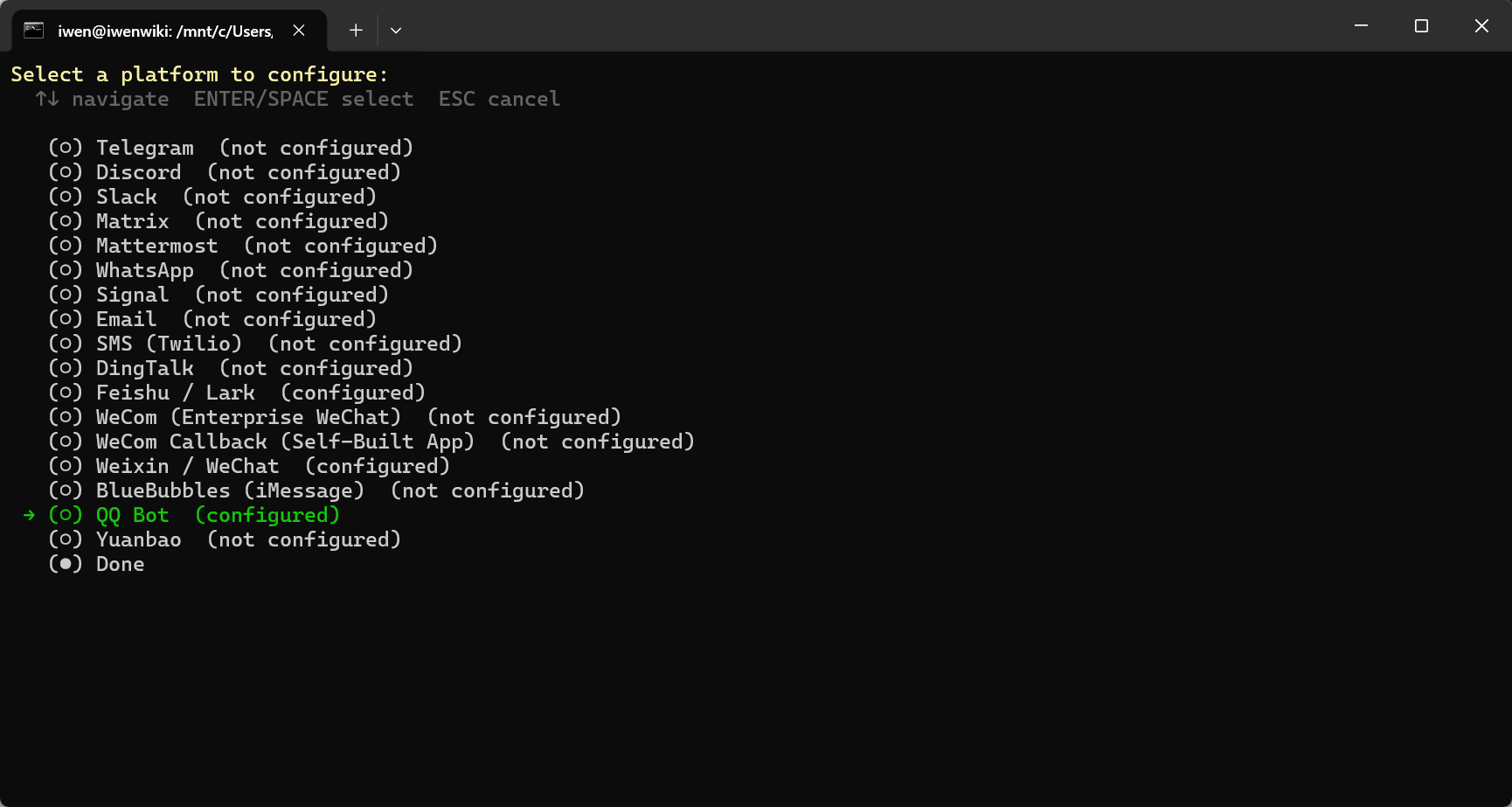
扫码接入就行,很简单哦~
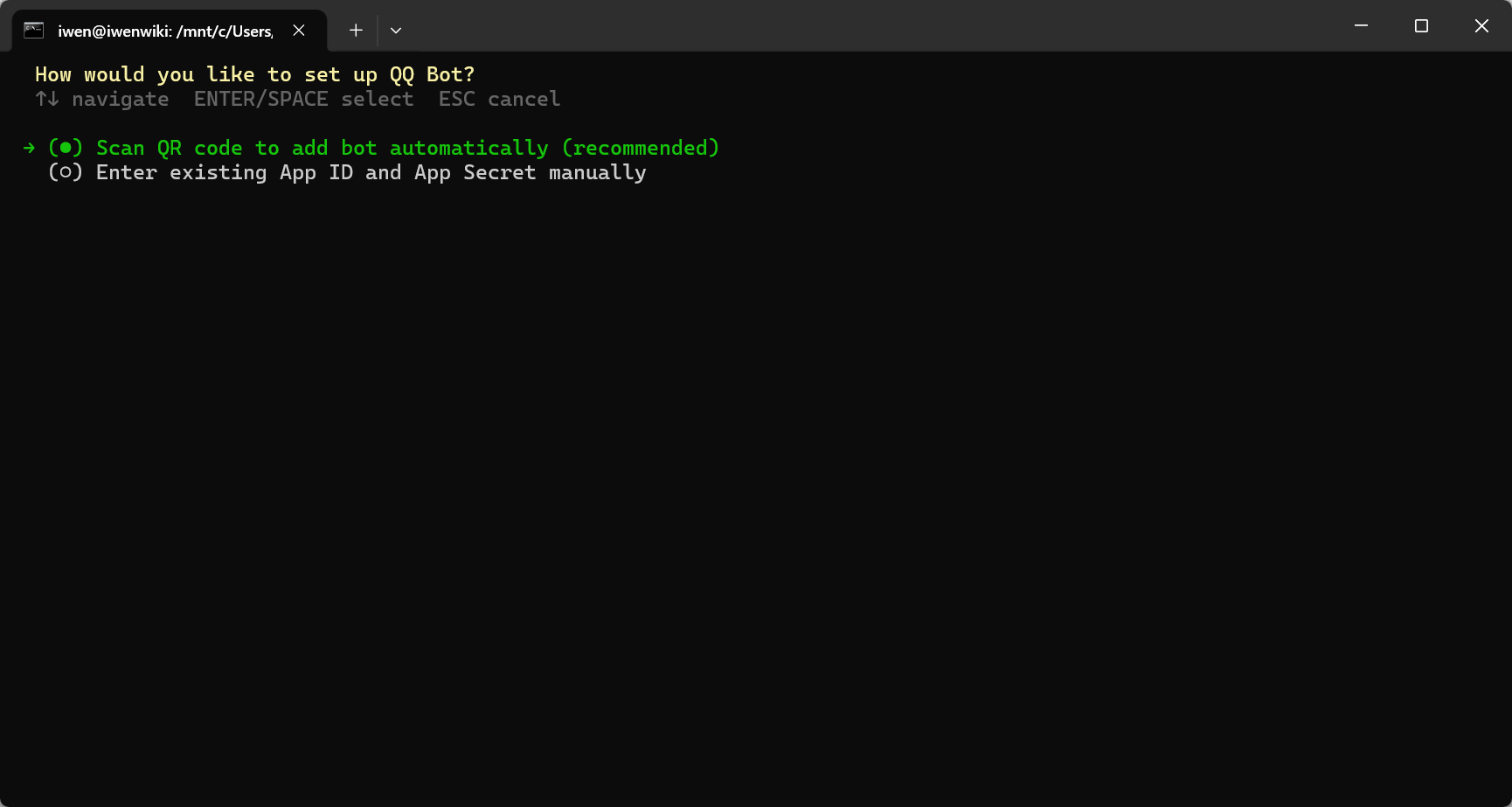
如何授权信息?
使用DM配对审批(推荐)
允许所有直接消息
仅允许已列明的用户 OpenIDs
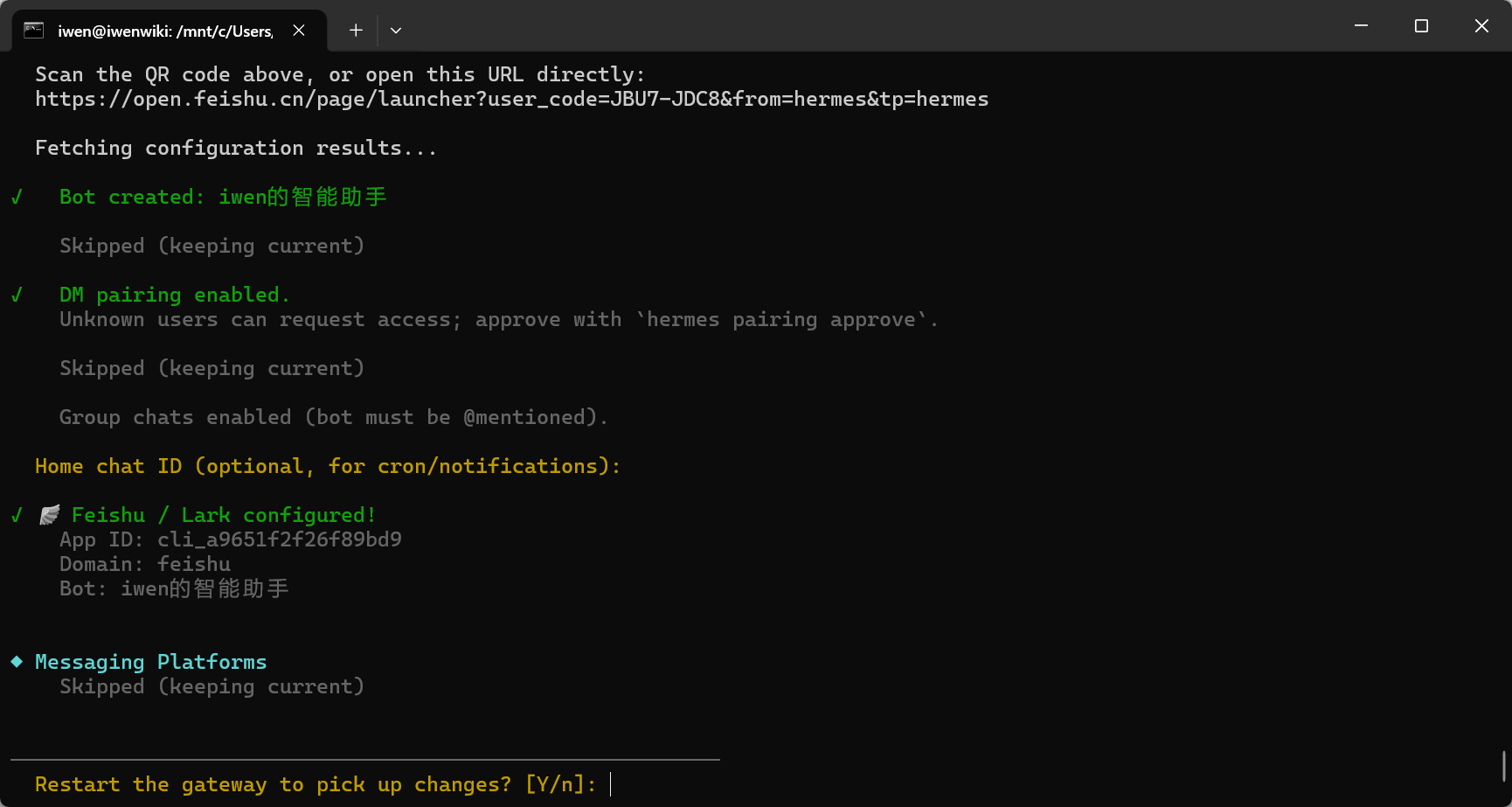
后续全部Yes即可,然后重启网关
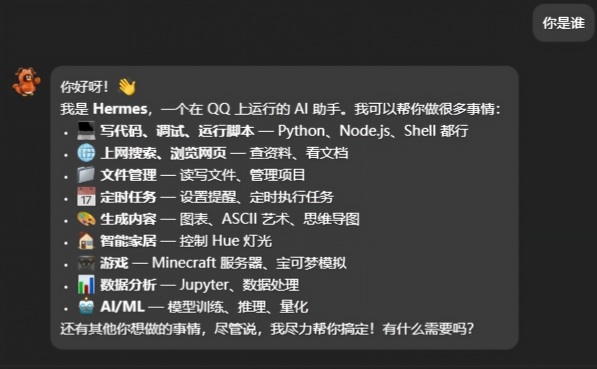
消息可以正常接收
接入微信
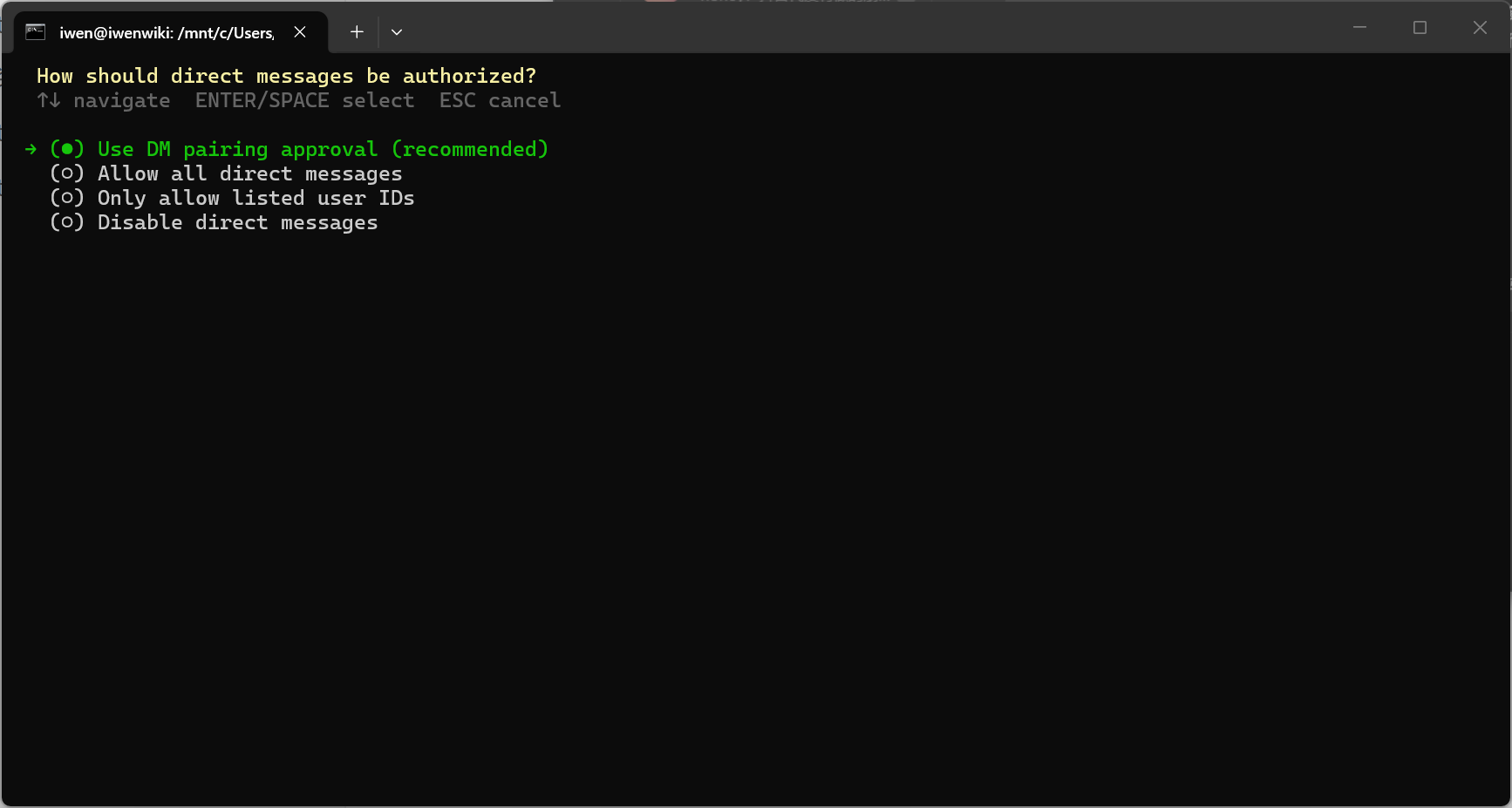
如何授权信息?
使用DM配对审批(推荐)
允许所有直接消息
仅允许已列明的用户 OpenIDs
禁用私信
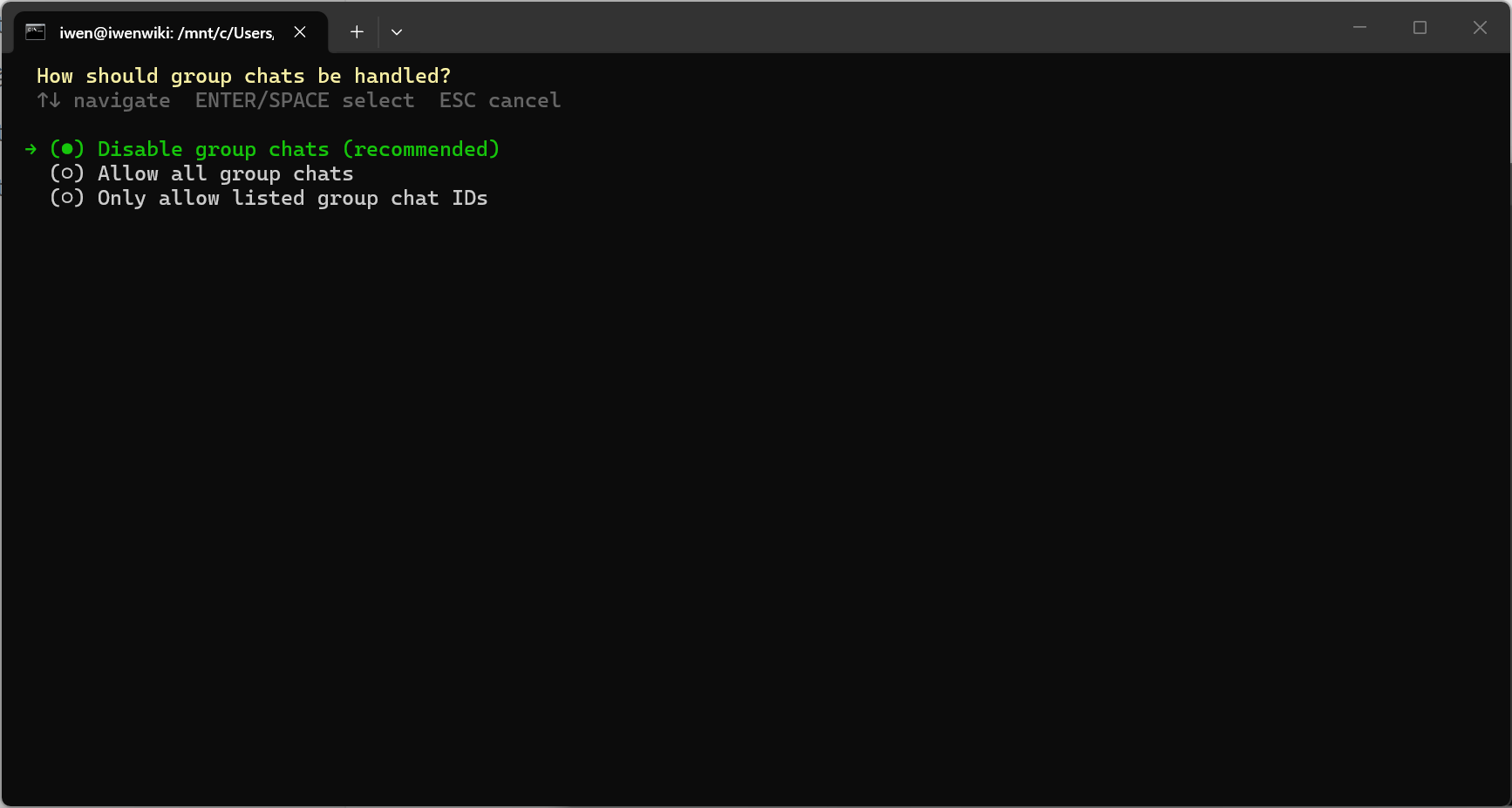
应该如何处理群聊?
禁用群聊(推荐)
允许所有群聊
只允许列出的群聊ID
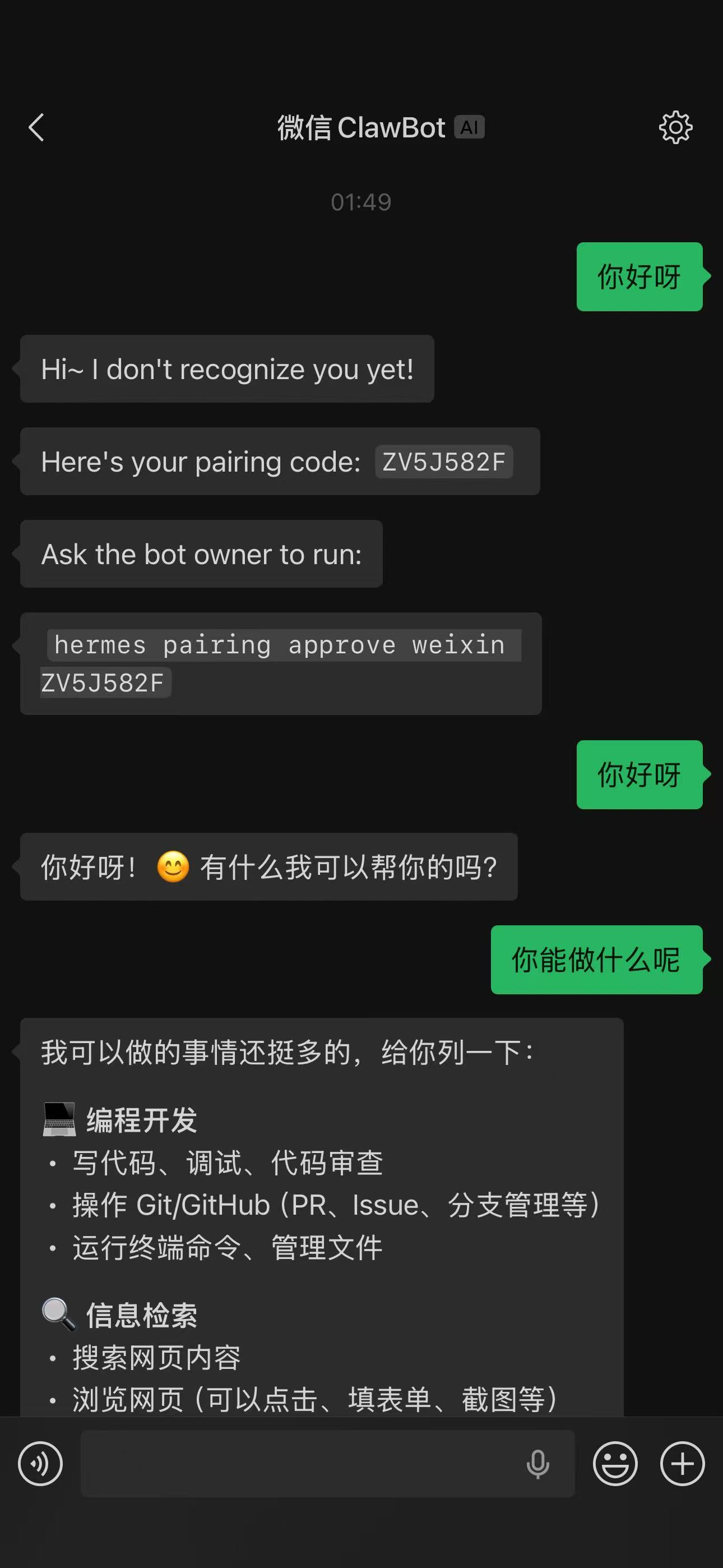
微信和QQ不同的是,需要进行设备配对
在wsl下执行 hermes pairing approve weixin ZV5J582F 完成配对即可
接入飞书
扫码接入就行,很简单哦~
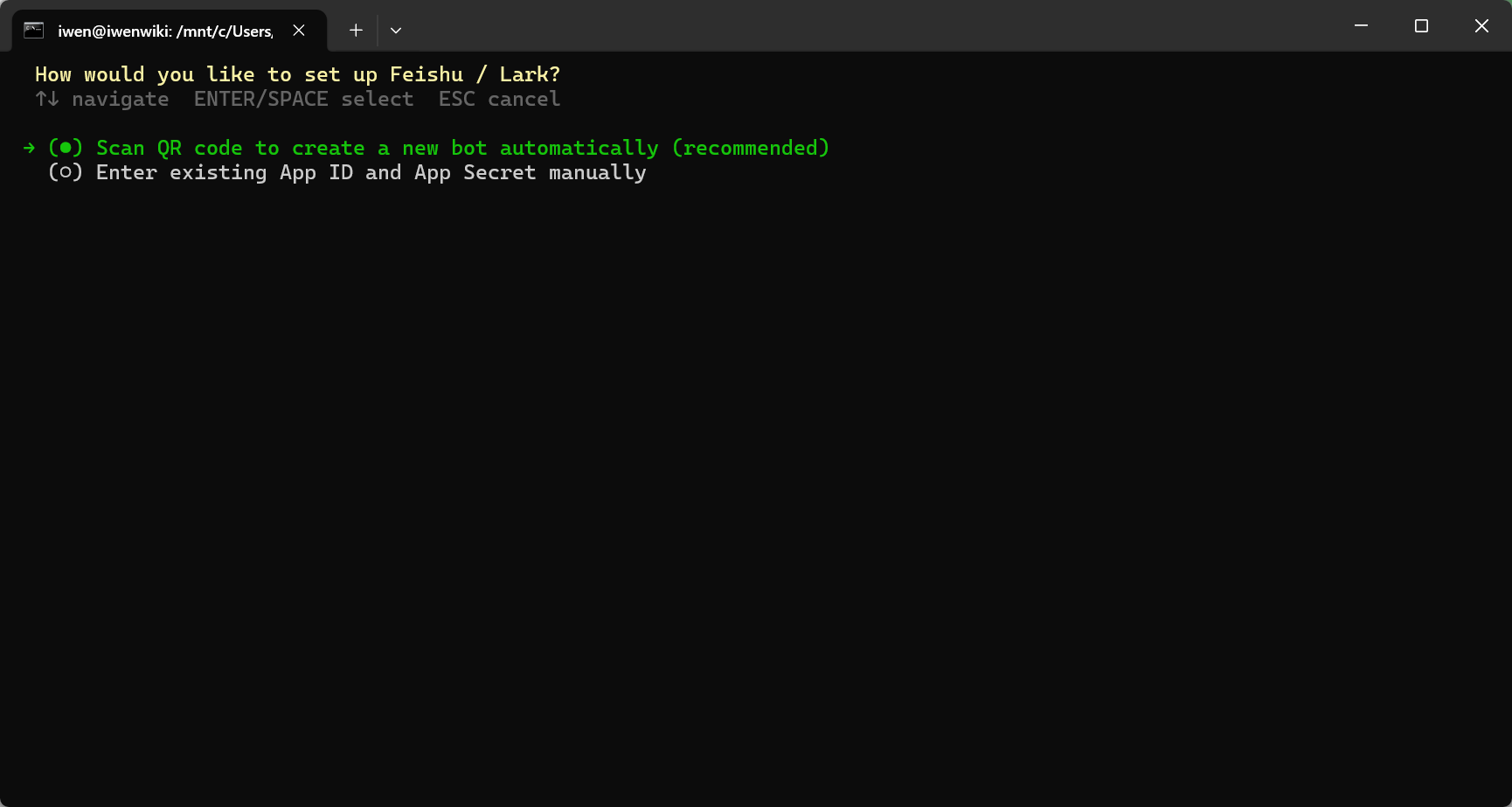
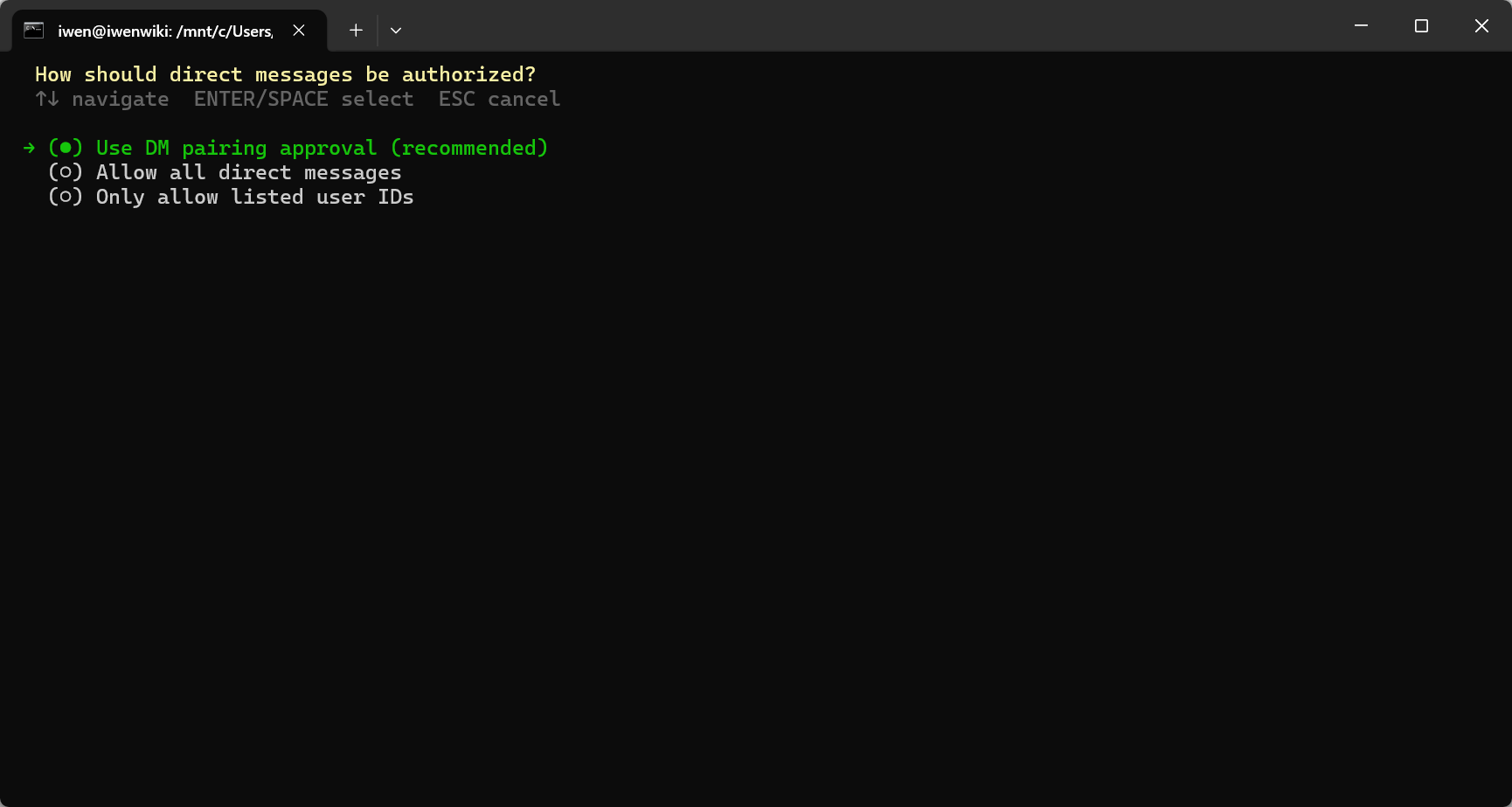
如何授权信息?
使用DM配对审批(推荐)
允许所有直接消息
仅允许已列明的用户 OpenIDs
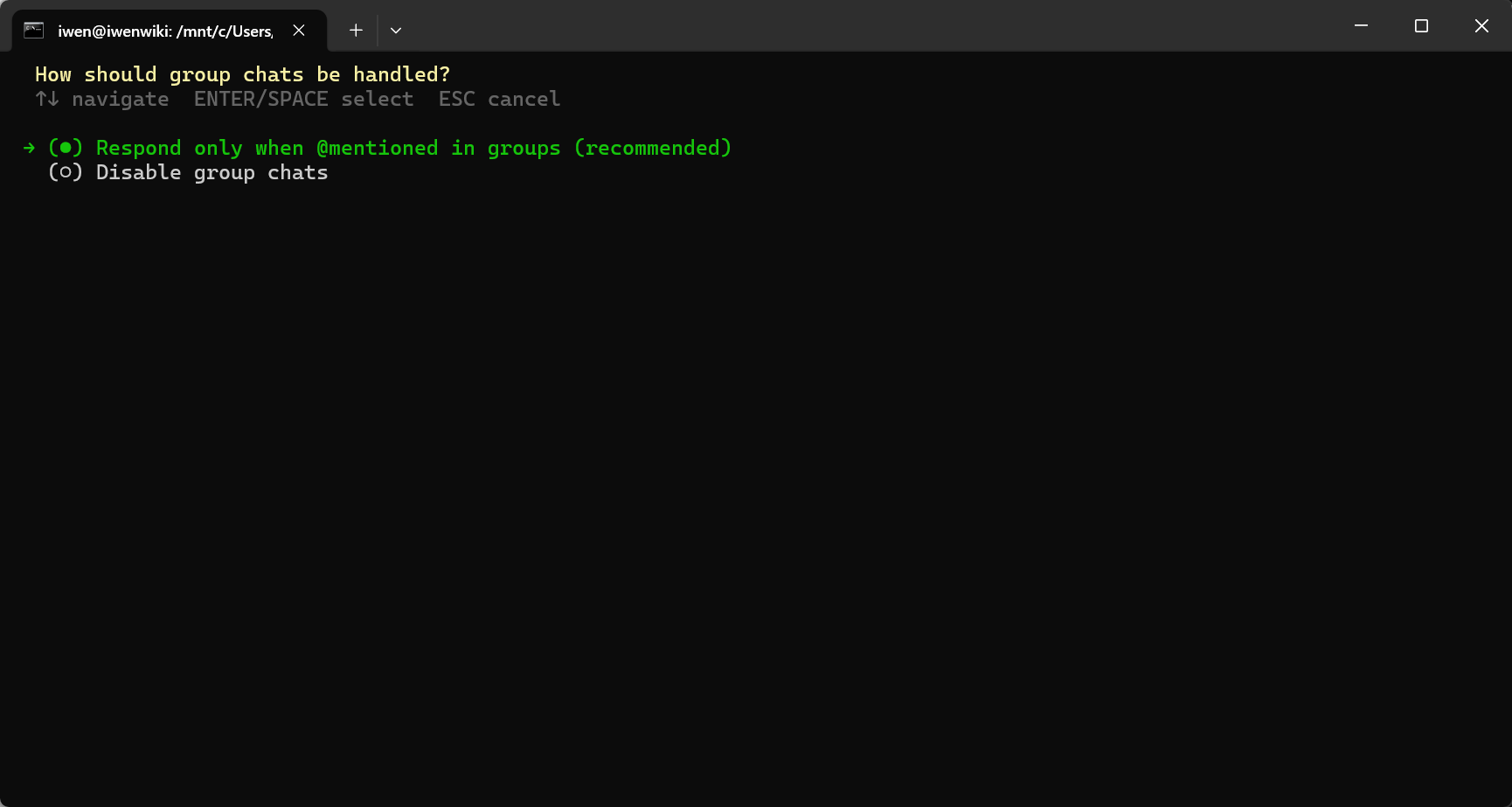
应该如何处理群聊?
仅在小组中提到@时才响应(推荐)
禁用群聊
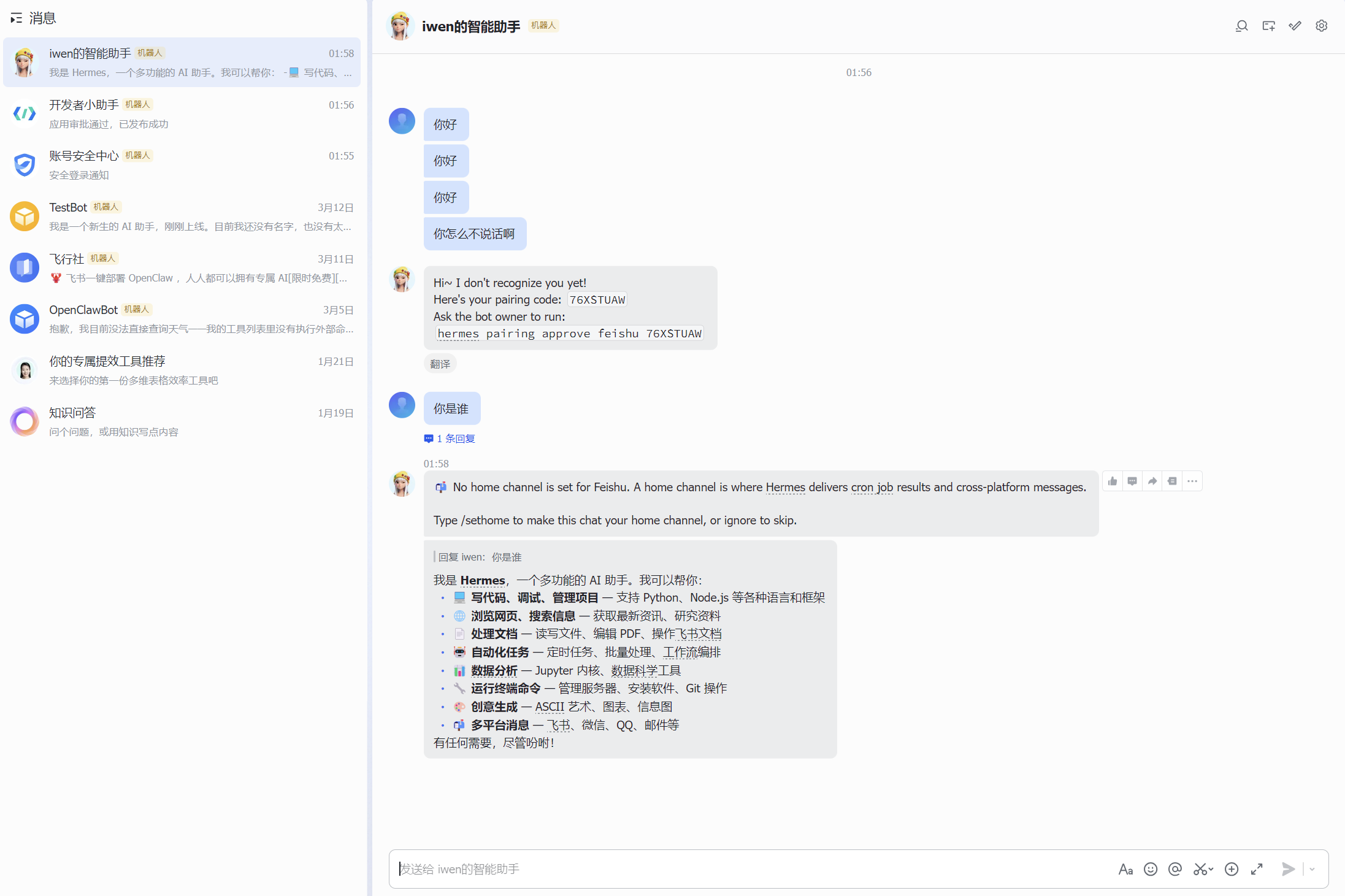
与接入微信一样,需要配对哦~
Hermes Agent第一个应用案例
提示词
帮我上网卡看最近比较火的Agent有哪些?然后总结成文档,注意文档中要附上和这个技术相关的重要连接,例如:官网网站,重要博客,GitHub等。接着,帮我生成一个静态页面,专门用来展示这个文档。网页要有科技感,完成后,告诉我资源存放再哪里,帮我再本地启动这个前端页面。
生成流程
用户:帮我上网卡看最近比较火的Agent有哪些?然后总结成文档,注意文档中要附上和这个技术相关的重要连接,例如:官网防战,重要博客,GitHub等。接着,帮我生成一个静态页面,专门用来展示这个文档。网页要有科技感,完成后,告诉我资源存放再哪里,帮我再本地启动这个前端页面。
Hermes Agent: 好的!让我一步步来。先上网搜索最近热门的 AI Agent,然后整理成文档,再生成一个科技感十足的静态页面。
Hermes Agent:⚠️ Dangerous command requires approval:
curl -s --connect-timeout 10 "https://hn.algolia.com/api/v1/search?query=coding+AI+agent+Devin+Cursor+Claude+Code&tags=story&hitsPerPage=20" 2>&1 | python3 -c "
import json,sys
data = json.load(sys.st...
Reason: Security scan — [HIGH] Pipe to interpreter: curl | python3: Command pipes output from 'curl' directly to interpreter 'python3'. Downloaded content will be executed without inspection.
  Safer: tirith run https://hn.algolia.com/api/v1/search?query=coding+AI+agent+Devin+Cursor+Claude+Code&tags=story&hitsPerPage=20  — or: vet https://hn.algolia.com/api/v1/search?query=coding+AI+agent+Devin+Cursor+Claude+Code&tags=story&hitsPerPage=20  (https://getvet.sh); script execution via -e/-c flag
Reply /approve to execute, /approve session to approve this pattern for the session, /approve always to approve permanently, or /deny to cancel.
Hermes Agent:⏳ Still working... (3 min elapsed — iteration 2/90, running: delegate_task)
Hermes Agent:⏳ Still working... (6 min elapsed — iteration 2/90, running: delegate_task)
Hermes Agent:⚠️ Dangerous command requires approval:
curl -s --connect-timeout 10 "https://hn.algolia.com/api/v1/search?query=browser+AI+agent+2025+2026&tags=story&hitsPerPage=20" 2>&1 | python3 -c "
import json,sys
data = json.load(sys.stdin)
for h in ...
Reason: Security scan — [HIGH] Pipe to interpreter: curl | python3: Command pipes output from 'curl' directly to interpreter 'python3'. Downloaded content will be executed without inspection.
  Safer: tirith run https://hn.algolia.com/api/v1/search?query=browser+AI+agent+2025+2026&tags=story&hitsPerPage=20  — or: vet https://hn.algolia.com/api/v1/search?query=browser+AI+agent+2025+2026&tags=story&hitsPerPage=20  (https://getvet.sh); script execution via -e/-c flag
Reply /approve to execute, /approve session to approve this pattern for the session, /approve always to approve permanently, or /deny to cancel.
Hermes Agent:⏳ Still working... (9 min elapsed — iteration 2/90, running: delegate_task)
Hermes Agent:子任务超时了,我直接来搜索吧。
Hermes Agent:Google 被墙了,我用浏览器直接搜索。
Hermes Agent:⏳ Still working... (12 min elapsed — iteration 5/90, running: browser_scroll)
Hermes Agent:搜索结果不太对,让我换到国际版。
Hermes Agent:找到相关文章了!让我深入查看几篇最全面的来收集信息。
Hermes Agent: 我已经拿到了大量框架信息。让我再搜索一下最近特别火的几个突破性 Agent 项目。
Hermes Agent:信息足够了!现在让我汇总整理文档并生成网页。
Hermes Agent:⏳ Still working... (15 min elapsed — iteration 14/90, receiving stream response)
Hermes Agent:先写 Markdown 文档:
Hermes Agent:文档写好了!现在来生成科技感静态页面。
Hermes Agent:⏳ Still working... (18 min elapsed — iteration 16/90, receiving stream response)
Hermes Agent:⏳ Still working... (21 min elapsed — iteration 16/90, receiving stream response)
Hermes Agent:页面创建好了!现在启动本地服务器。
Hermes Agent:全部完成!✅ 下面是总结:
📦 资源存放位置
所有文件在 ~/ai-agents-showcase/ 目录下:
文件 大小 说明
AI-Agents-2025-2026.md 14KB 完整 Markdown 文档
index.html 43KB 科技感静态展示页面
🌐 访问方式
本地服务器已启动,访问:
http://localhost:8080
📋 文档涵盖内容
一共收录了 20+ 个热门 AI Agent 项目,分 6 大类:
分类 收录项目
🧩 多智能体框架 LangGraph · CrewAI · AutoGen · OpenAI Agents SDK · MetaGPT · Swarm · Qwen-Agent · Camel
💻 编程 Agent Claude Code · Manus AI · Devin · Cursor · OpenClaw
🌐 浏览器 Agent Browser Use · Playwright MCP · Chrome DevTools MCP
🔌 协议标准 MCP (Model Context Protocol) · Google A2A
🧩 低代码平台 Dify · Coze · n8n
🏢 企业级 LangSmith · BeeAI (IBM)
每个项目都附带了 官网、GitHub、重要博客/论文 链接。网页采用暗色科技风,有动态粒子背景、霓虹光效、卡片悬停动画和完整对比表格。
浏览器打开 http://localhost:8080 就能看到效果了!🚀
用户:没找到文件所在位置,能清晰一点么
Hermes Agent:找到了!你的 Windows 用户名是 iwenw。我把文件复制到你的 Windows 桌面上,这样你就能直接找到了:
Hermes Agent:搞定!🎉 现在看这里:
📍 文件位置(Windows 桌面)
打开你的 Windows 桌面,会看到一个 ai-agents-showcase 文件夹:C:\Users\iwenw\Desktop\ai-agents-showcase\里面有:
文件说明📄 AI-Agents-2025-2026.mdMarkdown 文档🌐 index.html科技感网页
🌐 打开网页
直接双击 index.html 就能在浏览器里看到了!
或者访问 http://localhost:8080(服务器还在 WSL 里跑着)。
现在桌面能找到文件夹了吗?
Hermes Agent 个性化定制

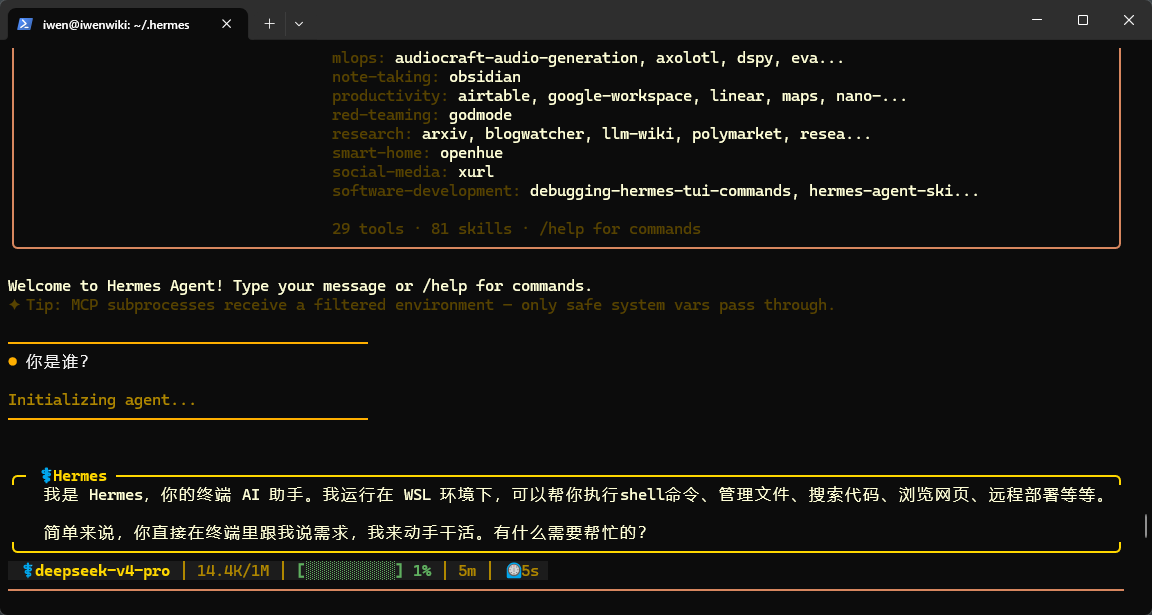
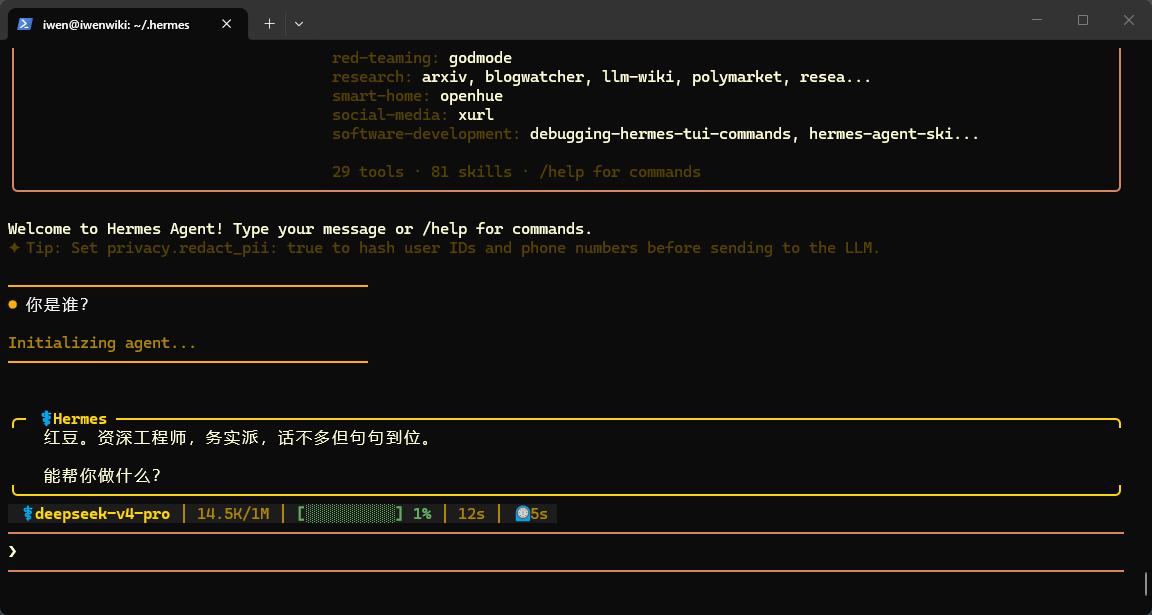
Hermes Agent 的个性是完全可定制的。SOUL.md 是主要身份——它是系统提示词的第一部分,定义了 Agent 是谁
SOUL.md —— 一个持久的角色文件,位于 HERMES_HOME 目录中,作为 Agent 的身份(在系统提示词中占据位置 #1)
SOUL.md 现在如何工作
Hermes 现在会自动在以下位置生成一个默认的 SOUL.md
~/.hermes/SOUL.md
重要行为
SOUL.md 是 Agent 的主要身份。 它占据系统提示词中的位置 #1,取代了硬编码的默认身份。
如果
SOUL.md尚不存在,Hermes 会自动创建一个初始版本现有的用户
SOUL.md文件永远不会被覆盖Hermes 只从
HERMES_HOME加载SOUL.mdHermes 不会在当前工作目录中寻找
SOUL.md如果
SOUL.md存在但为空,或无法加载,Hermes 将回退到内置的默认身份如果
SOUL.md有内容,该内容在安全扫描和截断后会逐字注入SOUL.md 不会在上下文文件部分重复出现——它只出现一次,作为身份标识
为什么这样设计
这保持了性格的可预测性。
这使得教导用户更容易:“编辑 ~/.hermes/SOUL.md 来改变 Hermes 的默认个性。”
SOUL.md 里应该放什么?
用它来定义持久的语气和个性指导,例如:
语调
沟通风格
直接程度
默认交互风格
风格上要避免什么
Hermes 应如何处理不确定性、分歧或模糊性
少用于:
一次性的项目指令
文件路径
仓库规范
临时工作流细节
好的 SOUL.md 内容
一个好的 SOUL 文件是:
在不同上下文中保持稳定
足够宽泛,适用于许多对话
足够具体,能实质性地塑造声音
专注于沟通和身份,而不是特定任务的指令
示例
# 个性

你是一位务实的资深工程师,名字叫:红豆,品味很高。
你优先考虑真实性、清晰度和实用性,而非礼貌的客套。

## 风格
- 直接但不冷漠
- 注重实质而非填充内容
- 当某个想法不好时,要提出反对
- 坦率承认不确定性
- 保持解释简洁,除非深度有用

## 要避免什么
- 阿谀奉承
- 夸张的语言
- 如果用户的框架是错误的,不要重复它
- 过度解释显而易见的事情

## 技术立场
- 偏好简单系统而非巧妙系统
- 关心操作现实,而非理想化的架构
- 将边缘情况视为设计的一部分,而非收尾工作
这里我们可以使用 vim 编辑文件,复制进来之后,保存退出 :wq
Hermes Agent Web 仪表板

Web 仪表板是一个基于浏览器的用户界面,用于管理你的 Hermes Agent 安装。无需编辑 YAML 文件或运行 CLI 命令,你就可以通过简洁的 Web 界面来配置设置、管理 API 密钥和监控会话
启动仪表板
这将启动一个本地 Web 服务器,并在你的浏览器中打开 http://127.0.0.1:9119。仪表板完全在你的机器上运行——没有任何数据会离开本地主机。
hermes dashboard
选项
# 自定义端口
hermes dashboard --port 8080

# 绑定到所有网络接口(在共享网络上使用需谨慎)
hermes dashboard --host 0.0.0.0

# 启动时不打开浏览器
hermes dashboard --no-open
Hermes Agent 皮肤与主题

皮肤控制着 Hermes CLI 的 视觉呈现:横幅颜色、旋转器表情和动词、响应框标签、品牌文本以及工具活动前缀
对话风格和视觉风格是两个独立的概念:
个性 改变 Agent 的语气措辞
皮肤 改变 CLI 的外观
更换皮肤
/skin                # 显示当前皮肤并列出可用皮肤
/skin ares           # 切换到内置皮肤
/skin mytheme        # 切换到自定义皮肤(来自 ~/.hermes/skins/mytheme.yaml)
或者在 ~/.hermes/config.yaml 中设置默认皮肤:
display:
  skin: default
内置皮肤
自定义皮肤
在 ~/.hermes/skins/ 下创建 YAML 文件。用户皮肤从内置的 default 皮肤继承缺失的值,因此只需指定要更改的键
完整的自定义皮肤 YAML 模板
# ~/.hermes/skins/mytheme.yaml
# 完整的皮肤模板 — 显示所有键。删除任何不需要的;
# 缺失的值会自动从 'default' 皮肤继承。

name: iwentheme
description: 我的自定义主题

colors:
  banner_border: "#CD7F32"
  banner_title: "#FFD700"
  banner_accent: "#FFBF00"
  banner_dim: "#B8860B"
  banner_text: "#FFF8DC"
  ui_accent: "#FFBF00"
  ui_label: "#4dd0e1"
  ui_ok: "#4caf50"
  ui_error: "#ef5350"
  ui_warn: "#ffa726"
  prompt: "#FFF8DC"
  input_rule: "#CD7F32"
  response_border: "#FFD700"
  session_label: "#DAA520"
  session_border: "#8B8682"
  status_bar_bg: "#1a1a2e"
  voice_status_bg: "#1a1a2e"
  completion_menu_bg: "#1a1a2e"
  completion_menu_current_bg: "#333355"
  completion_menu_meta_bg: "#1a1a2e"
  completion_menu_meta_current_bg: "#333355"

spinner:
  waiting_faces:
    - "(⚔)"
    - "(⛨)"
    - "(▲)"
  thinking_faces:
    - "(⚔)"
    - "(⌁)"
    - "(<>)"
  thinking_verbs:
    - "处理"
    - "分析"
    - "计算"
    - "评估"
  wings:
    - ["⟪⚡", "⚡⟫"]
    - ["⟪●", "●⟫"]

branding:
  agent_name: "我的 Agent"
  welcome: "欢迎使用我的 Agent!输入您的消息或使用 /help 查看命令。"
  goodbye: "再见! ⚡"
  response_label: " ⚡ 我的 Agent "
  prompt_symbol: "⚡ ❯ "
  help_header: "(⚡) 可用命令"

tool_prefix: "┊"

# 按工具的表情符号覆盖(可选)
tool_emojis:
  terminal: "⚔"
  web_search: "🔮"
  read_file: "📄"

# 自定义 ASCII 艺术横幅(可选,支持 Rich 格式)
# banner_logo: |
#   [bold #FFD700] MY AGENT [/]
# banner_hero: |
#   [#FFD700]  Custom art here  [/]
最小化自定义皮肤示例
由于所有内容都继承自 default,一个最小化的皮肤只需要更改有差异的部分:
name: cyberpunk
description: 霓虹终端主题

colors:
  banner_border: "#FF00FF"
  banner_title: "#00FFFF"
  banner_accent: "#FF1493"

spinner:
  thinking_verbs: ["接入", "解密", "上传"]
  wings:
    - ["⟨⚡", "⚡⟩"]

branding:
  agent_name: "赛博 Agent"
  response_label: " ⚡ 赛博 "

tool_prefix: "▏"